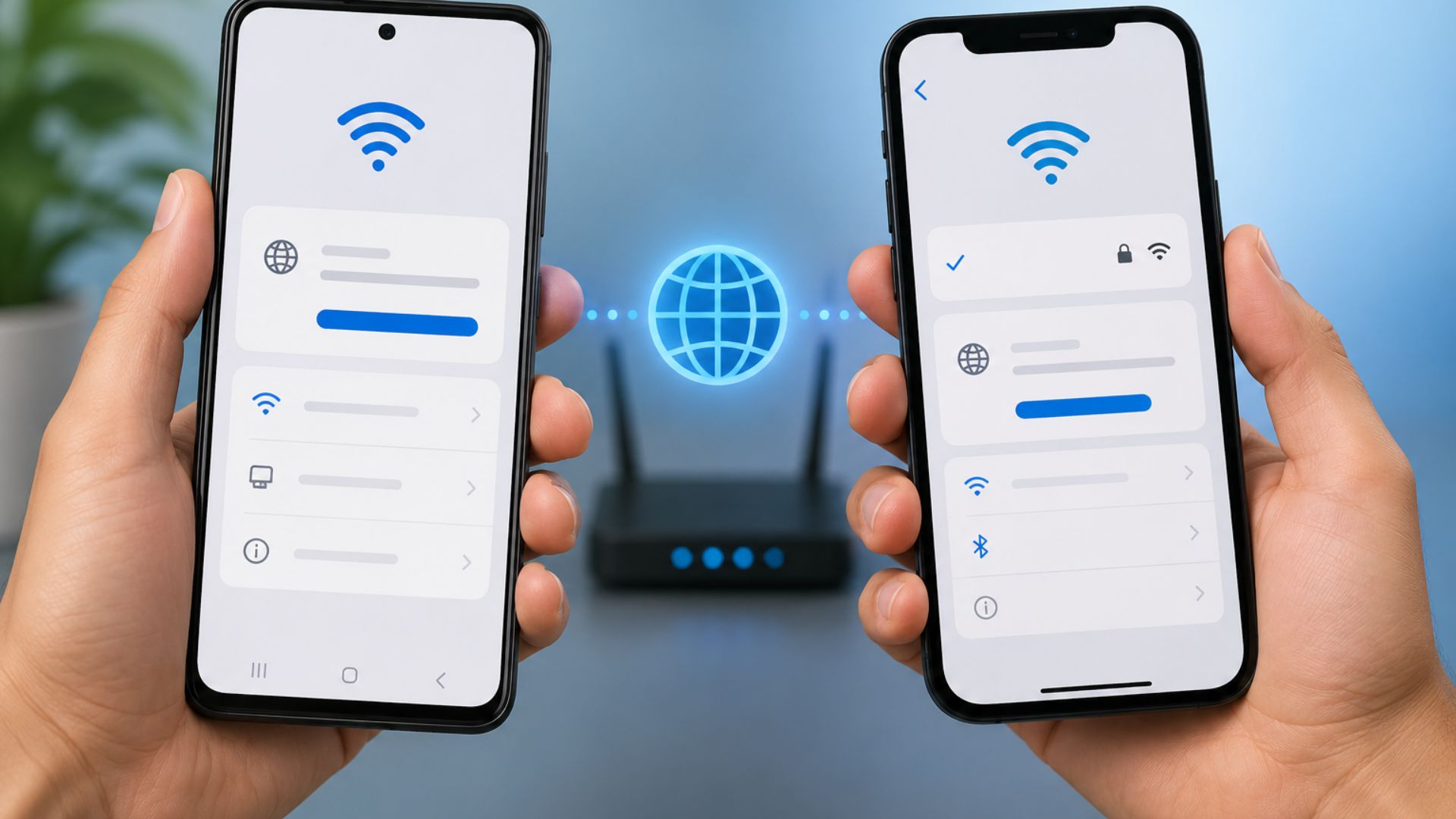
Saat mengalami masalah koneksi internet atau ingin mengatur jaringan WiFi, Anda mungkin diminta untuk mengecek IP address pada smartphone. Meski terdengar teknis, cara melihat IP address di HP sebenarnya cukup mudah dan hanya membutuhkan beberapa langkah.
Baik pengguna Android maupun iPhone dapat menemukan informasi tersebut langsung melalui menu pengaturan. Jika Anda menggunakan layanan internet Bali atau WiFi Bali di rumah, kantor, maupun villa, memahami informasi dasar seperti IP address juga akan memudahkan proses troubleshooting ketika terjadi gangguan koneksi.
Apa Itu IP Address?
IP address (Internet Protocol Address) adalah alamat unik yang diberikan kepada setiap perangkat yang terhubung ke jaringan. Alamat ini memungkinkan smartphone, laptop, smart TV, maupun perangkat lain untuk saling bertukar data melalui jaringan internet.
Perlu diketahui bahwa saat HP terhubung ke WiFi, perangkat biasanya menggunakan IP address privat yang diberikan oleh router. Sementara IP address publik merupakan alamat yang digunakan jaringan Anda untuk terhubung ke internet.
Cara Melihat IP Address di HP Android
Tampilan menu dapat sedikit berbeda tergantung merek dan versi Android, tetapi langkah umumnya hampir sama.
- Buka Settings atau Pengaturan.
- Pilih menu WiFi atau Network & Internet.
- Ketuk jaringan WiFi yang sedang digunakan.
- Pilih Detail, Advanced, atau Kelola Jaringan (nama menu dapat berbeda).
- Gulir ke bagian IP Address.
Di halaman tersebut biasanya Anda juga dapat melihat informasi lain seperti Gateway, DNS, dan MAC Address.
Cara Melihat IP Address di iPhone
Bagi pengguna iPhone, prosesnya juga cukup sederhana.
- Buka aplikasi Settings.
- Pilih menu Wi-Fi.
- Tekan ikon (i) di samping nama jaringan yang sedang digunakan.
- Gulir ke bagian IPv4 Address.
Di sana akan terlihat IP Address, Subnet Mask, dan Router yang digunakan oleh perangkat Anda.
Kapan Anda Perlu Mengetahui IP Address?
Banyak orang baru mencari IP address ketika mengalami kendala pada jaringan. Padahal, informasi ini juga berguna dalam berbagai situasi, seperti:
- Mengatasi masalah koneksi WiFi.
- Menghubungkan printer ke jaringan.
- Mengatur perangkat smart home.
- Konfigurasi CCTV.
- Membantu teknisi saat melakukan pengecekan jaringan.
- Mengakses pengaturan router.
Dengan mengetahui IP address perangkat, proses identifikasi masalah biasanya menjadi lebih cepat.
Jika Internet Tetap Lambat, Bukan Selalu Karena IP Address
Perlu dipahami bahwa IP address bukan penyebab utama internet menjadi lambat. Dalam banyak kasus, masalah justru berasal dari kualitas jaringan, router yang sudah tidak optimal, atau terlalu banyak perangkat yang menggunakan koneksi secara bersamaan.
Jika koneksi sering putus, buffering saat streaming, atau video meeting tidak stabil, ada baiknya memeriksa kualitas layanan internet Bali yang digunakan. Infrastruktur jaringan yang baik akan memberikan pengalaman internet yang lebih nyaman dibandingkan hanya mengubah pengaturan perangkat.
Gunakan WiFi yang Stabil untuk Aktivitas Sehari-hari
Baik untuk bekerja dari rumah, belajar online, bermain game, maupun menikmati layanan streaming, koneksi yang stabil tetap menjadi faktor utama.
Gecko Internet menyediakan layanan WiFi Bali berbasis fiber optic yang dirancang untuk memenuhi kebutuhan rumah, villa, apartemen, kantor, hingga bisnis. Dengan jaringan yang stabil dan dukungan teknis yang responsif, berbagai aktivitas digital dapat berjalan lebih lancar tanpa gangguan berarti. Namun, jika kendala internet terus berulang, pastikan Anda juga menggunakan layanan internet Bali yang stabil agar pengalaman menggunakan WiFi Bali tetap optimal untuk berbagai aktivitas sehari-hari.
baca juga Cara Naikkan Kualitas Internet Villa Tanpa Upgrade Paket Mbps