Pernahkah Anda berada di situasi canggung ini: ada teman atau kerabat datang berkunjung, mereka bertanya apa kata sandi WiFi Anda, dan Anda mendadak nge-blank karena sudah berbulan-bulan tidak pernah mengetiknya?
Karena laptop dan smartphone modern memiliki fitur auto-connect, kita sering kali melupakan kata sandi jaringan kita sendiri. Alih-alih panik, membongkar dus router, atau bahkan mereset ulang seluruh pengaturan jaringan, Anda sebenarnya bisa "mengintip" kembali kata sandi tersebut hanya dalam hitungan detik.
Jika laptop Anda saat ini sedang terhubung ke jaringan tersebut (atau pernah terhubung sebelumnya), sistem operasi Anda diam-diam menyimpan kata sandinya. Berikut adalah panduan praktis dan aman untuk melihat kembali password WiFi langsung dari laptop Anda.
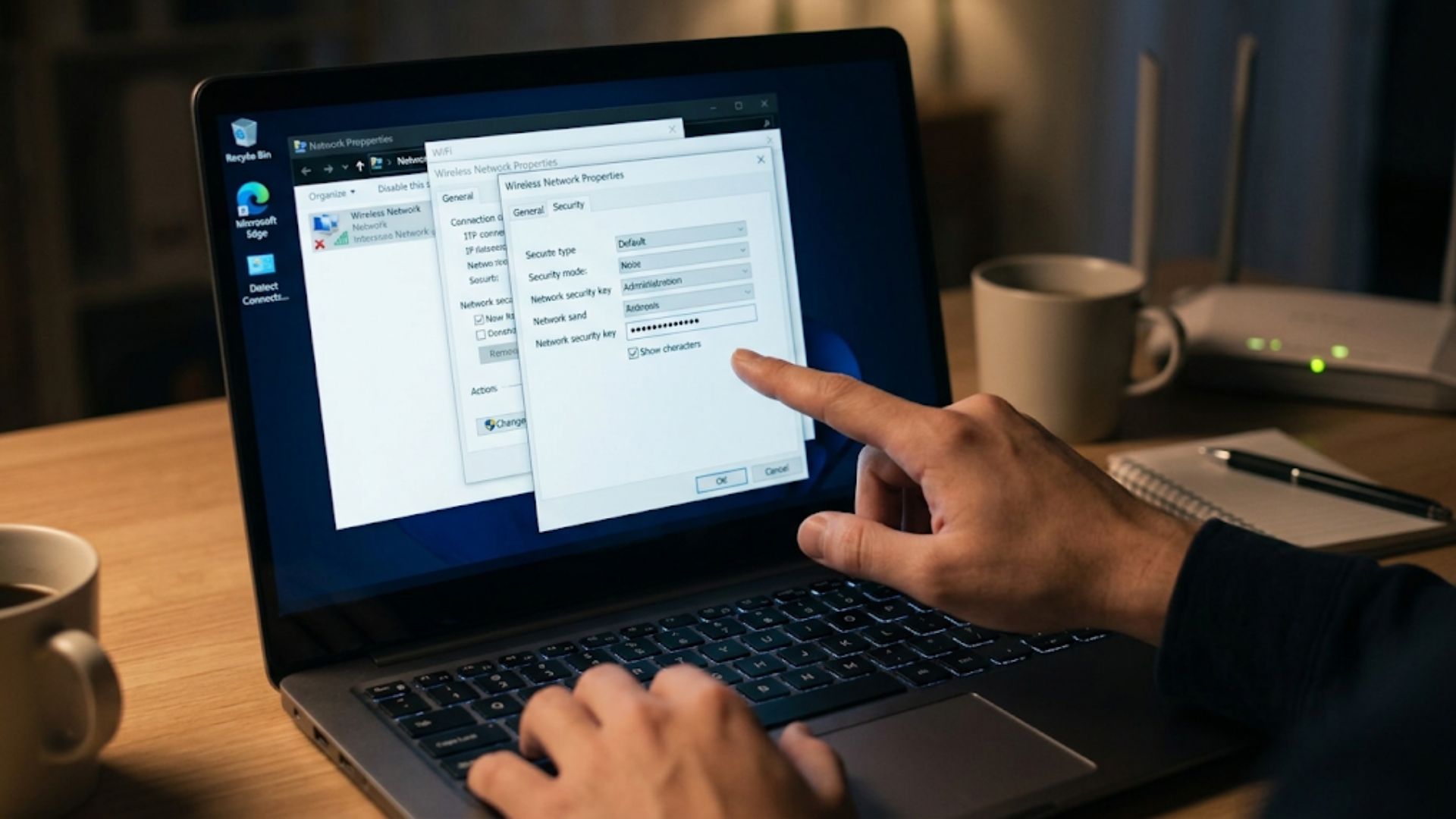
1. Cara Melihat Password WiFi di Windows (Lewat Control Panel)
Cara ini adalah yang paling mudah dan paling sering digunakan jika laptop Windows Anda saat ini sedang dalam posisi terhubung ke jaringan WiFi yang kata sandinya ingin Anda ketahui.
- Langkah 1: Klik ikon WiFi atau sinyal internet di pojok kanan bawah layar (Taskbar), lalu pilih opsi Network & Internet settings.
- Langkah 2: Cari dan klik menu Network and Sharing Center (biasanya ada di bagian bawah atau di panel sebelah kanan).
- Langkah 3: Sebuah jendela baru akan terbuka. Pada bagian View your active networks, klik nama WiFi Anda yang berwarna biru (di sebelah tulisan Connections).
- Langkah 4: Kotak dialog Wi-Fi Status akan muncul. Klik tombol Wireless Properties.
- Langkah 5: Pindah ke tab Security di bagian atas.
- Langkah 6: Centang kotak kecil bertuliskan Show characters. Voila! Kata sandi Anda akan langsung terlihat di kolom Network security key.
2. Trik Ala "Hacker" Lewat Command Prompt (Untuk Jaringan Lama)
Bagaimana jika Anda sedang tidak terhubung ke WiFi tersebut, tetapi laptop Anda pernah terhubung ke sana minggu lalu? Anda bisa menggunakan fitur Command Prompt (CMD) untuk memanggil kembali memori sistem.
- Langkah 1: Klik tombol Start/Windows, ketik cmd, klik kanan pada Command Prompt, lalu pilih Run as administrator.
- Langkah 2: Ketik perintah berikut ini untuk melihat daftar semua WiFi yang pernah tersambung ke laptop Anda: netsh wlan show profile lalu tekan Enter.
- Langkah 3: Cari nama WiFi yang kata sandinya ingin Anda intip.
- Langkah 4: Ketik perintah ini (ganti tulisan NAMA_WIFI dengan nama jaringan yang Anda cari): netsh wlan show profile name="NAMA_WIFI" key=clear lalu tekan Enter
- Langkah 5: Gulir ke bawah hingga Anda menemukan bagian Security settings. Kata sandi WiFi Anda akan tertulis jelas di sebelah baris Key Content.
baca juga Cara Kerja DNS Protection untuk Keamanan Internet
3. Cara Mengintip Password WiFi di MacBook (MacOS)
Bagi Anda pengguna ekosistem Apple, MacOS menyimpan seluruh kata sandi jaringan dengan sangat aman di dalam fitur bernama Keychain Access. Selama Anda tahu kata sandi administrator (kata sandi untuk membuka kunci layar Mac Anda), melihat password WiFi sangatlah mudah.
- Langkah 1: Tekan tombol Command + Space secara bersamaan untuk membuka fitur pencarian Spotlight.
- Langkah 2: Ketik Keychain Access dan tekan Enter untuk membuka aplikasinya.
- Langkah 3: Di kolom pencarian yang ada di pojok kanan atas jendela Keychain, ketikkan nama WiFi yang Anda cari.
- Langkah 4: Klik dua kali pada nama WiFi tersebut dari daftar hasil pencarian.
- Langkah 5: Jendela informasi jaringan akan muncul. Centang kotak kecil di bagian bawah yang bertuliskan Show password.
- Langkah 6: Mac akan meminta Anda memasukkan username dan password laptop Anda sebagai bentuk verifikasi keamanan. Setelah dimasukkan, kata sandi WiFi akan langsung terpampang jelas.
Amankan Jaringan Anda, Jangan Sekadar Diingat
Lupa kata sandi jaringan sendiri adalah hal yang wajar. Namun, ini juga bisa menjadi momen yang tepat untuk mengevaluasi kembali keamanan jaringan Anda. Jika password yang baru saja Anda temukan ternyata terlalu sederhana (seperti "12345678" atau "admin123"), sangat disarankan untuk segera menggantinya guna mencegah pembobolan oleh pihak luar.
Kestabilan dan keamanan jaringan adalah pondasi utama, terutama jika WiFi tersebut digunakan untuk operasional bisnis, sewa villa, atau kafe. Agar ekosistem digital Anda berjalan lancar tanpa hambatan, pastikan Anda menggunakan infrastruktur internet Bali dari penyedia layanan yang profesional.
Sebagai solusi andal untuk kebutuhan bisnis dan properti komersial, Gecko Internet Bali tidak hanya menyediakan koneksi WiFi Bali yang super cepat dan tanpa buffering, tetapi juga didukung oleh tim teknisi berpengalaman yang siap membantu Anda merancang sistem jaringan yang aman, tertata rapi, dan mudah dikelola. Dengan dukungan teknis yang proaktif, Anda tidak perlu lagi pusing memikirkan masalah teknis seperti lupa kata sandi admin atau koneksi yang tidak stabil.